FreeImageMergeは、インストール不要・ブラウザ完結で使える無料の画像結合ツールです。複数の写真を横に並べる・縦に並べる・グリッド状に組む・自由に配置するなどして1枚の画像にまとめ、登録不要・透かしなしでそのまま保存できます。LINEやX(旧Twitter)、Instagramに投稿する写真の連結から、長いスクリーンショットの結合、切り抜き・回転・一括リサイズ・PDF化まで、すべてお使いの端末内で処理されるため画像が外部に送信されることはありません。
4ステップで画像結合する方法

1. 画像を追加する
ボードへファイルをドロップするか、画像を選択をクリックしてください。スクリーンショットは Ctrl+V(Macは ⌘+V)でそのまま貼り付けでき、スマホではドロップ欄の上にある貼り付けアイコンをタップします。JPG、PNG、WebP、GIF、AVIF、BMP、SVG、そしてiPhoneのHEIC写真に対応しています(アニメーションGIFは1コマ目を使用)。まずは動きを試したいときは、サンプルを試すやドロップ欄の下にある例をクリックできます。

2. 順番を並べ替える
ボード下のトレイに並ぶ各サムネイルには 01、02、03 の番号が付き、その順番通りに結合されます。サムネイルをドラッグして入れ替えるか、選択して Shift + ← / → キーで移動してください。不要な画像はサムネイルの × で外せます。

3. レイアウトと見た目を整える
横並び・縦並び・グリッド・自由配置から並べ方を選び、サイズが異なる画像の揃え方や間隔・外枠・角丸・背景を調整します。画像に番号や見出しを入れたいときは、ラベルで 1, 2, 3…、A, B, C…、Before / After、ファイル名、カスタムを選ぶと、各画像の左上に表示されます。好きな位置に見出しやメモを入れたいときは テキストを追加 を押し、画像上でドラッグして配置します。変更はすぐプレビューに反映され、元に戻す矢印(Ctrl+Z)でいつでもやり直せます。

4. ダウンロードまたはコピー
形式(PNG・JPG・WebP・PDF)を選び、必要に応じて画質(JPG・WebP)や倍率(0.5×・1×・2×)を指定します。保存前に出力ピクセル数と推定ファイル容量を確認でき、アップロード上限があるサイト向けにはファイル容量で 200 KB 以下などの上限も設定可能です。ダウンロードで保存するか、コピーでチャットやメール、資料にそのまま貼り付けてください。
2枚の写真を1枚に結合するコツ
画像結合でいちばん多い用途が、2枚の写真を結合して1枚にまとめる作業です。商品の比較写真、LINEやチャットのスクリーンショット2枚、表裏をまとめた書類画像などをすっきり見せたいときは、2枚を追加して横並びのままにしておきます。サイズを**サイズ統一(最小に合わせる)**にしておけば、小さい写真を引き伸ばしてぼやけさせることなく高さを揃えられます。間隔を少し空けて白や黒の背景にすると、見やすい区切り線が入ります。
画像を縦にくっつけて1枚にしたい場合は縦並びに切り替えてください。同じサイズ設定のまま今度は横幅が揃うため、縦長のスマホ画面と横長の写真でも端がきれいに整います。Instagram向けの 1:1・4:5・16:9 比率や Before / After 比較を手早く作りたい場合は、比較画像メーカー(英語)も利用できます。
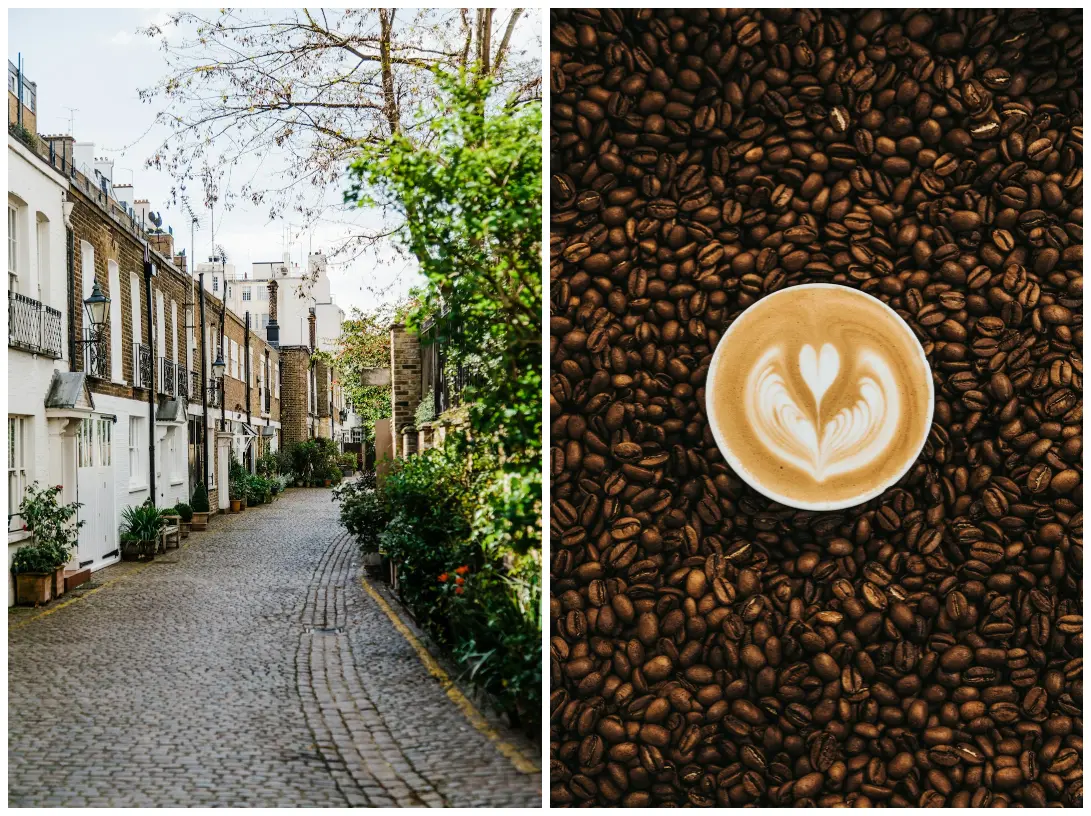
縦・横・グリッド・自由配置から選べる4つの並べ方
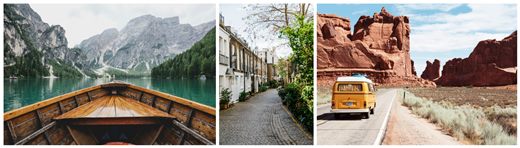
横並びは画像を左から右へ1列につなげます。商品の角度比較、見開き書類の連結、複数枚で撮ったパノラマ風のまとめに向いています。SNS向け比率での2枚比較には比較画像メーカー(英語)も便利です。
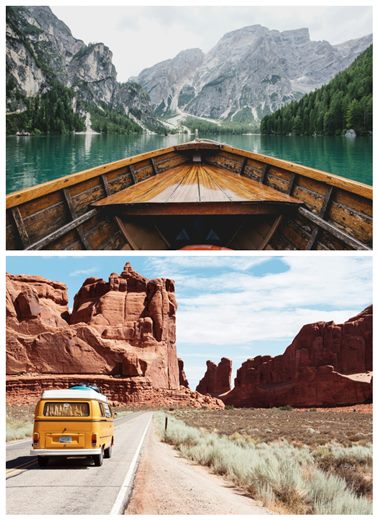
縦並びは画像を上から下へ1列に連結します。スマホのスクリーンショットを1枚の縦長画像につなげる、レシートや領収書をまとめる、手順解説の画像を1本化する用途にぴったりです。空のボードで縦長スクショの例を押すと動作を確認できます。
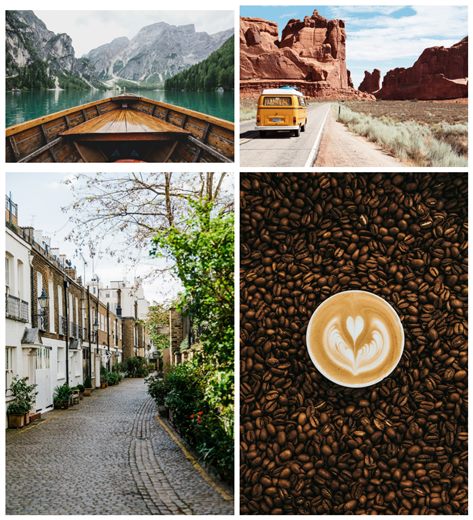
グリッドは1〜10列の格子状に写真を並べます。写真コラージュや一覧表、ムードボード作成に便利です。トレイの番号順に埋まるため、サムネイルの順番を変えるだけでレイアウトを切り替えられます。
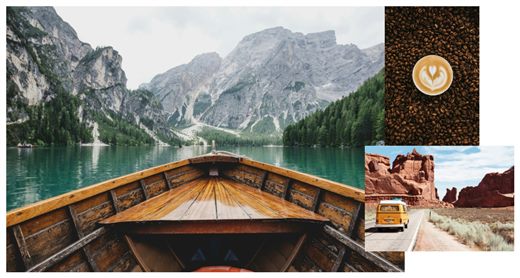
自由配置では各画像をボード上で好きな位置へドラッグでき、他の画像の端や中央にスナップします。縦横比を保ったまま角からサイズ変更もできるため、メイン写真1枚+サブ写真2枚のような変則レイアウトにも対応できます。
サイズの違う写真もきれいに揃える
スマホとカメラなど別々の端末で撮った写真は解像度がバラバラになりがちです。サイズの設定で合わせ方を選べます。
- サイズ統一(最小に合わせる):大きい画像を最小の画像に合わせて縮小します。拡大によるぼやけが起きないため、迷ったときの標準設定として安心です。
- サイズ統一(最大に合わせる):小さい画像を最大の画像に合わせて拡大します。出力サイズは大きくなりますが、拡大された画像はやや甘く見えることがあります。
- 元のサイズを維持:すべての画像を元のピクセル数のまま配置します。高さや幅に差が出る場合は先頭・中央・末尾で揃え位置を指定してください。
仕上げに間隔で画像どうしのすき間を、外枠で周囲のフチを設定でき、どちらも背景の色が適用されます。角丸を使えば各画像の角を丸められます。背景は白・黒・アイボリー・透過・カスタム色から選べ、JPGで保存した場合は透過部分が自動的に白になります。
iPhoneのHEIC写真も変換なしでそのまま結合
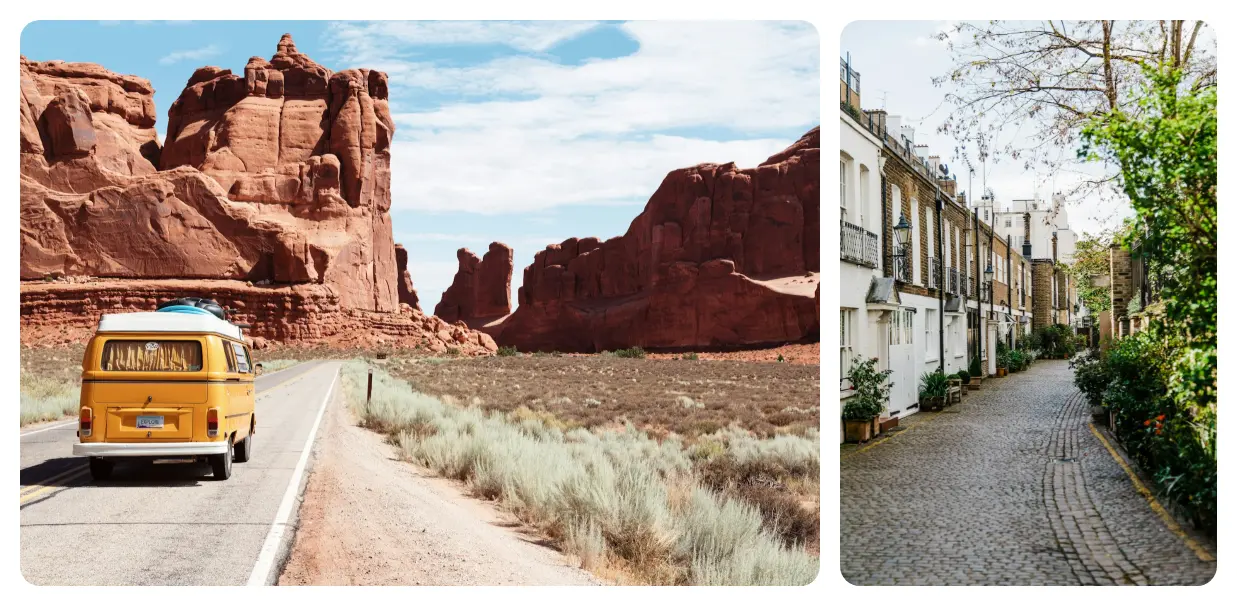
iPhoneの写真は標準でHEIC形式で保存されるため、そのままでは読み込めないWebサービスが少なくありません。FreeImageMergeなら事前にJPGへ変換しなくても、HEICファイルをそのままボードに追加できます。お使いのブラウザがHEICに対応していれば直接開き、非対応のブラウザでも初回のみ無料のHEIC変換ライブラリを読み込み(数秒かかります)、端末内で変換して表示します。写真データがサーバーに送られることはありません。
なお、iPhoneで今後撮影する写真を最初からJPGにしたい場合は、「設定 → カメラ → フォーマット」から互換性優先を選んでおくと便利です。
結合前の切り抜き・回転・余白カット・分割
1枚だけ向きを直したい、余分な箇所を削ってから結合したいといったときは、ボード上の画像またはサムネイルをクリックすると個別編集パネルが開きます。
- 切り抜き:自由な範囲のほか、1:1・4:5・3:2・16:9・9:16 の固定比率で切り抜けます。
- 左に回転 / 右に回転(90°単位)、および左右反転・上下反転で向きを調整できます。
- 余白カット:スキャン画像の白いフチなど、周囲の単色や透過の余白を自動で取り除きます。
- 画像を分割:1枚の画像を横2分割・縦2分割・2 × 2・3 × 3のタイルに切り分けられます。
編集はボード上のコピーにのみ適用され、元のファイルが上書きされることはありません。元に戻す矢印(Ctrl+Z)で1手戻せ、戻る矢印(または Esc)で結合設定に戻れます。
複数画像の一括リサイズ・変換とZIP保存
1枚につなげるのではなく、複数の写真をまとめてリサイズ・形式変換したいときは、パネル上部の切替を結合から一括に変えてください。Web向け WebPやメール向け JPGのプリセットから始めることも、ルールを細かく指定することもできます(設定を変えるとカスタムに切り替わります)。
最大幅・最大高さ・長辺の上限を指定すると大きい画像だけを縮小でき、PNG・JPG・WebPへの変換や画質・ファイル容量の上限設定にも対応します。2枚以上の画像は1つのZIPファイルにまとめてダウンロードされます。
PNG・JPG・WebP・PDFの選び方と実測サイズ
PNGは可逆圧縮で全ピクセルをそのまま保存します。スクリーンショット、文字や図表、透過背景を保ちたい画像に向いています。写真同士を結合するとファイル容量は大きくなります。
JPGはメール・LINE・SNSで写真を共有するときの定番です。ほぼすべての環境で開けて容量も軽く、画質80〜90なら十分きれいに仕上がります。透過は保存できないため、透過の余白や外枠は白になります。
WebPは同じ見た目ならJPGより軽くなりやすく、透過も保持できます。ブログやWebサイトに載せる画像におすすめです。主要な最新ブラウザで開けますが、古いアプリや印刷サービスでは非対応の場合があります。
実際にどれくらい容量が違うのか、サンプル画像をChromeで倍率 1×・画質 90 で結合して計測した結果がこちらです。
| 結合した内容 | 出力サイズ | PNG | JPG | WebP |
|---|---|---|---|---|
| 写真4枚を横並び | 4533 × 1067 px | 10.1 MB | 1.4 MB | 1.2 MB |
| スマホのスクショ3枚を縦並び | 780 × 5064 px | 750 KB | 513 KB | 307 KB |
写真ではPNGがJPGの約7倍になりましたが、単色エリアが多いスクリーンショットでは約1.5倍にとどまるため、文字をくっきり残せるPNGを選ぶ価値があります。ブラウザによって多少前後するため、プレビュー上部に表示される推定容量を見ながら形式や画質を比べてください。
申請フォームなどで容量制限がある場合は、ファイル容量から 500 KB 以下〜50 KB 以下を選べます。JPGとWebPはまず画質を落とし、足りなければサイズを縮小して調整します(PNGは縮小のみで調整)。上限に収まらない場合は達成できた最小サイズを表示します。なお、コピーは常にPNG形式でクリップボードに入ります。
書類として提出したいときはPDFも選べます。結合した1枚の画像を1ページに収める方法(結合画像を1ページに)と、各画像をA4またはUS Letterの別ページに並べる方法(1画像につき1ページ)に対応しています。PDF作成に特化した画面は画像をPDFに結合(英語)から開けます。
枚数と最大サイズの上限
追加できる枚数に固定の制限はありませんが、ブラウザごとに描画できる画像サイズの上限があります。
| 端末 | 最大総ピクセル数 | 長辺の上限 |
|---|---|---|
| iPhone・iPad | 16,777,216 ピクセル(例:4096 × 4096) | 16,384 px |
| PC・Android | 100,000,000 ピクセル(例:10,000 × 10,000) | 32,000 px |
PCの32,000 pxは、iPhoneの全画面スクリーンショット(1170 × 2532 px)をおよそ12枚縦につなげられる長さです。上限を超える場合は収まるサイズまで自動縮小され、出力サイズの横に「ブラウザの上限に合わせて縮小しました」と表示されます。スマホで動作が重いときは書き出しの倍率を 0.5× にするか、枚数を分けて結合してください。

画像はサーバーに送信されません
オンラインの画像結合サイトには、ファイルをサーバーへアップロードして処理するものが少なくありません。FreeImageMergeでは、画像の読み込み・結合・書き出しをすべてお使いのPCやスマホのブラウザ内で行い、画像ファイルをサーバーへ送ることは一切ありません。プライベートな写真、身分証や書類のスキャン、LINEトークのスクリーンショット、業務用の画像でも安心して扱えます。
作業中のボードはお使いのブラウザ内のストレージに自動保存されるため、誤ってタブを閉じたり再読み込みしたりしても続きから再開できます。保存データは端末内だけに残ります。削除したいときはツールバーのゴミ箱アイコン(ボードをクリア)をクリックしてください。シークレットウィンドウやプライベートブラウズでは、ウィンドウを閉じた時点で削除されます。詳しくはプライバシーポリシーをご覧ください。
キーボードショートカット一覧
| ショートカット | 操作内容 |
|---|---|
| Ctrl+V / ⌘+V | クリップボードから画像を貼り付け |
| Ctrl+Z / ⌘+Z | 直前の操作を元に戻す |
| Ctrl+Shift+Z / ⌘+Shift+Z または Ctrl+Y | やり直す |
| Shift+← / → | 選択中の画像をトレイ内で前後に移動 |
| 矢印キー(Shift+矢印キー) | 自由配置で選択中の画像を 1 px(10 px)ずつ微調整 |
| Delete / Backspace | 選択中の画像を削除 |
| Ctrl+S / ⌘+S | 結合画像をダウンロード(一括モードでは単体ファイルまたはZIP) |
| Esc | 切り抜きを終了、または個別編集から結合・一括設定へ戻る |